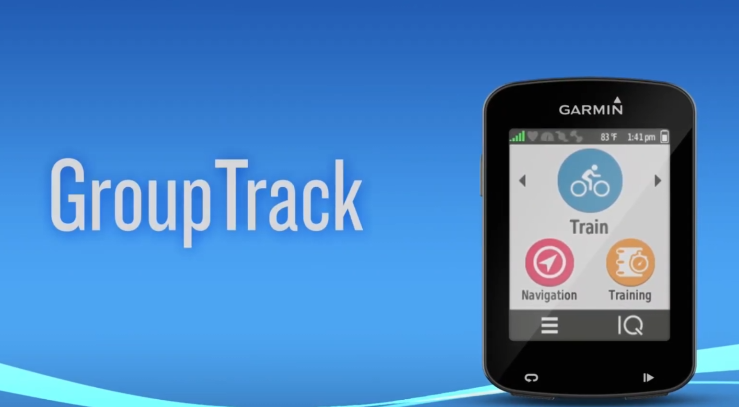
La fonction GroupTrack des compteurs Garmin Edge permet de voir la position des membres de votre groupe directement sur votre GPS vélo pendant une sortie.
Elle permet de savoir qui est devant, qui est derrière et où se trouvent les autres cyclistes du groupe.
Cependant, pour que GroupTrack fonctionne correctement, plusieurs conditions et réglages doivent être respectés.
Voici un guide complet pour configurer et utiliser GroupTrack.
1. Les prérequis pour utiliser GroupTrack
Avant d’utiliser GroupTrack, chaque membre du groupe doit disposer des éléments suivants.
Un compteur Garmin compatible
GroupTrack est disponible sur plusieurs modèles Garmin Edge, notamment :
- Edge 520/ 530 / 540 / 550
- Edge 820 / 830 / 840 /850
- Edge 1020 / 1030 / 1040 / 1050
Ces modèles permettent d’afficher la position des autres cyclistes sur la carte.
Un smartphone connecté au compteur
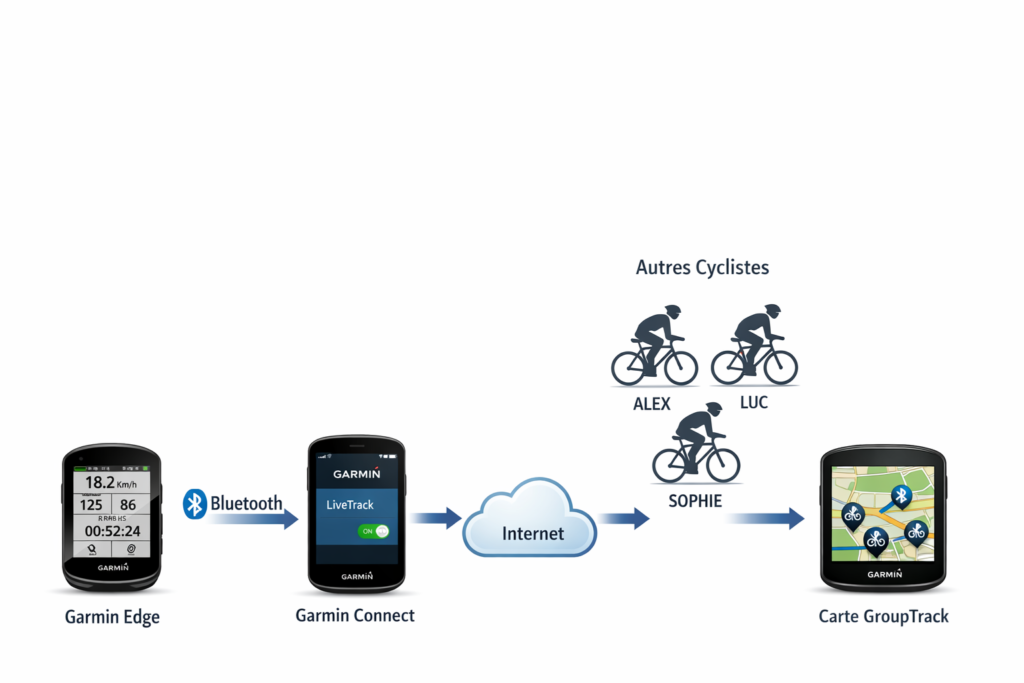
Chaque compteur doit être connecté à un smartphone via Bluetooth.
Le smartphone joue un rôle essentiel car il sert de relais pour transmettre la position via Internet.
L’application Garmin Connect
Tous les cyclistes doivent utiliser l’application Garmin Connect.
Cette application permet :
- de synchroniser le compteur
- d’activer LiveTrack
- de transmettre la position pendant la sortie.
Une connexion Internet mobile
Le smartphone doit disposer d’une connexion Internet active (4G ou 5G) pendant la sortie.
Sans connexion Internet, les positions ne pourront pas être partagées.
2. Ajouter les membres du groupe dans Garmin Connect
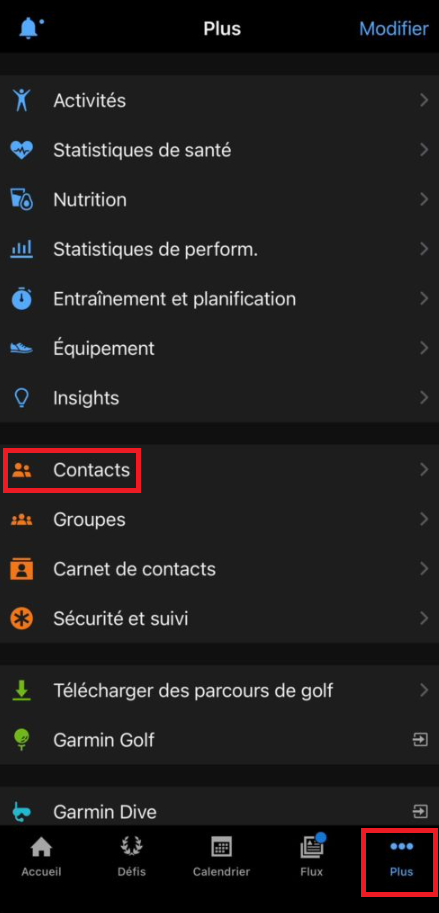
Pour que les cyclistes apparaissent dans GroupTrack, ils doivent être dans vos contacts Garmin Connect.
Dans l’application Garmin Connect :
Plus
→ Contacts
→ Trouver des amis
Vous pouvez ensuite :
- rechercher un utilisateur Garmin
- envoyer une demande de contact
- accepter les demandes reçues.
Une fois la demande acceptée, les contacts pourront apparaître dans GroupTrack.
3. Comprendre le lien entre LiveTrack et GroupTrack
Les fonctions LiveTrack et GroupTrack sont étroitement liées.
Beaucoup d’utilisateurs pensent qu’il s’agit de deux fonctionnalités indépendantes, mais en réalité GroupTrack repose sur LiveTrack.
LiveTrack : partager sa position
LiveTrack permet de partager votre position en temps réel pendant une activité.
Lorsque LiveTrack est actif :
- le compteur Garmin enregistre votre position
- il l’envoie au smartphone via Bluetooth
- le smartphone la transmet via Internet via Garmin Connect.
GroupTrack : afficher les membres du groupe
GroupTrack utilise ensuite ces informations pour afficher la position des autres cyclistes sur votre GPS.
Autrement dit :
- LiveTrack envoie votre position
- GroupTrack récupère les positions des autres membres
Sans LiveTrack, GroupTrack ne peut donc pas fonctionner.
Schéma simplifié du fonctionnement
4. Vérifier les autorisations sur iPhone
Pour que le suivi fonctionne correctement, certaines autorisations doivent être activées.
Autoriser la localisation
Dans l’iPhone :
Réglages
→ Confidentialité et sécurité
→ Service de localisation
→ Garmin Connect
Choisir :
Toujours
Activer également :
Position exacte
Autoriser l’actualisation en arrière-plan
Dans les réglages iPhone :
Réglages
→ Général
→ Actualisation en arrière-plan
Vérifier que Garmin Connect est activé.
Cela permet à l’application de continuer à transmettre la position même lorsque l’écran est verrouillé.
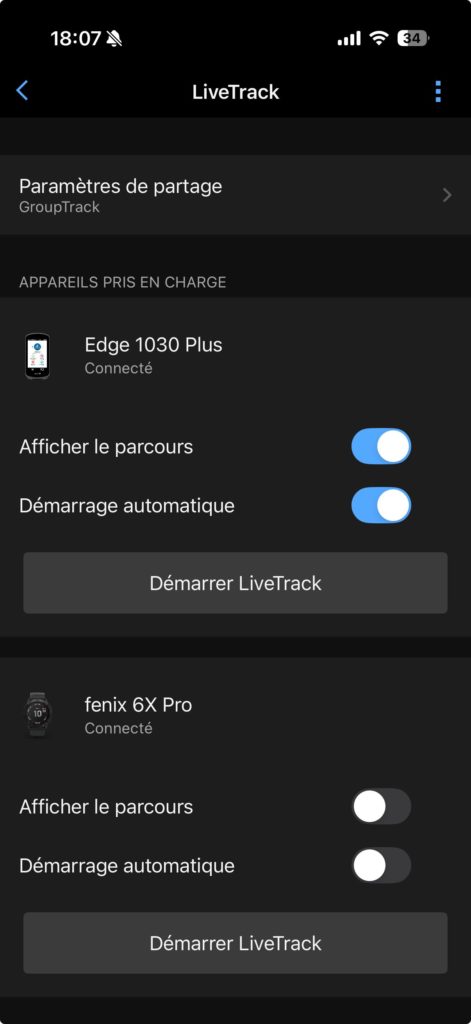
5. Activer LiveTrack
GroupTrack ne peut fonctionner que si LiveTrack est activé.
Dans Garmin Connect :
Plus
→ Sécurité et suivi
→ LiveTrack
Activer :
- LiveTrack
Option recommandée :
Démarrage automatique
6. Vérifier les paramètres de partage GroupTrack dans Garmin Connect
En plus de l’activation de LiveTrack, il est important de vérifier que le partage GroupTrack est autorisé dans Garmin Connect.
Dans l’application :
Plus
→ Sécurité et suivi
→ LiveTrack
→ Paramètres de partage
→ GroupTrack
Vérifier les options suivantes :
- Toutes les connexions
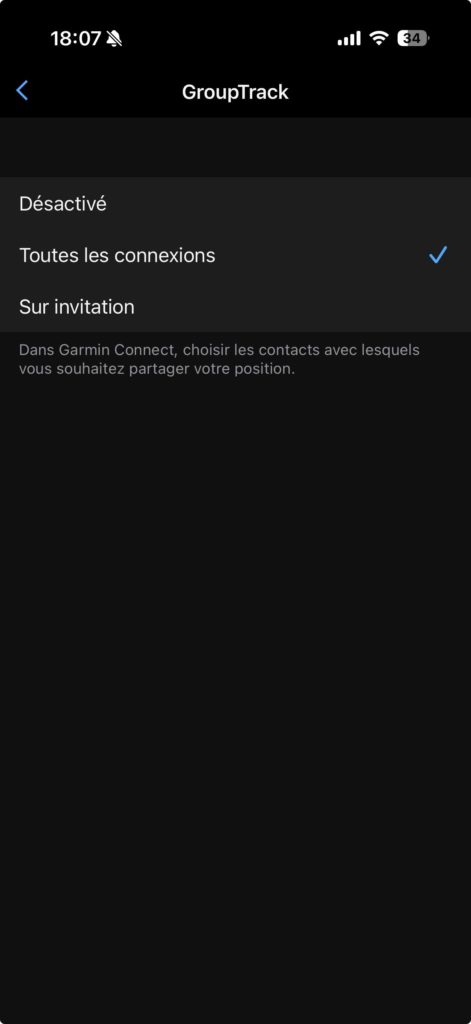
Ces paramètres permettent à vos contacts Garmin Connect de voir votre position dans GroupTrack pendant une activité.
Si ces options ne sont pas activées, votre position pourra être partagée via LiveTrack mais vous n’apparaîtrez pas dans GroupTrack sur les GPS des autres membres du groupe.
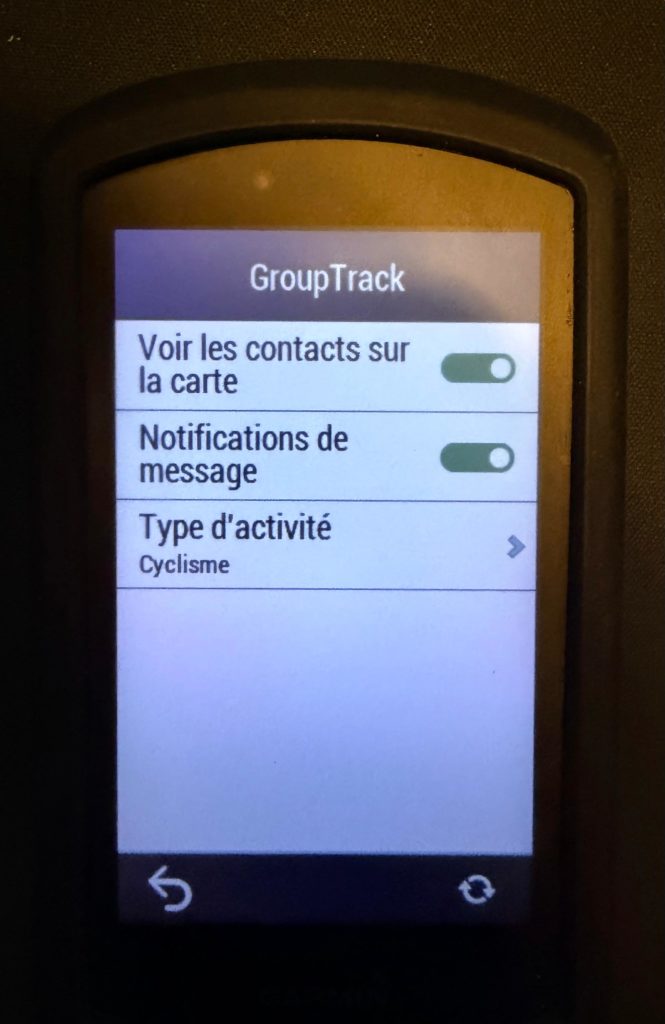
7. Vérifier les paramètres GroupTrack sur le compteur Garmin
L’activation principale de GroupTrack se fait sur le compteur Garmin Edge.
Sur le Garmin Edge :
Menu
→ Paramètres
→ Sécurité et suivi
→ GroupTrack
Vérifier que :
- Voir les contacts sur la carte est activé
- Le type d’activité est sur Cyclisme
8. Ajouter l’écran GroupTrack sur le Garmin
Pour utiliser facilement GroupTrack pendant la sortie, il est conseillé d’ajouter l’écran dédié.
Sur le compteur Garmin :
Menu
→ Écrans de données
→ Ajouter écran
→ GroupTrack
9. Les différents affichages GroupTrack
Lorsque GroupTrack est actif, plusieurs affichages sont disponibles sur votre Garmin Edge.
La carte GroupTrack
La carte affiche les membres du groupe sous forme d’icônes de cyclistes.
Vous pouvez ainsi voir :
- leur position
- leur emplacement sur la carte
- leur direction.
La liste des membres du groupe et leur distance
En plus de la carte, certains compteurs Garmin proposent un écran listant les membres du groupe et leur distance par rapport à vous.
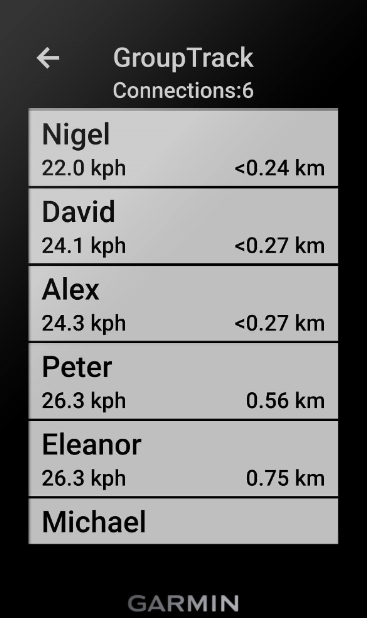
Cet écran est particulièrement utile lorsque le groupe est étiré sur plusieurs kilomètres.
10. Démarrer une sortie avec GroupTrack
Avant de partir :
- démarrer une activité sur le Garmin.
Le compteur active alors :
- LiveTrack
- GroupTrack.
Après quelques secondes, les membres du groupe apparaissent sur la carte.